News Ticker

Menu

Thống Kê Truy cập

Browsing "Older Posts"

Style proshow producer: Stylepack Tết Việt 2 by Strong Pham

Thứ Năm, 7 tháng 1, 2016 / No Comments


* Style proshow producer: Stylepack Tết Việt 2 by Strong Pham

* Link style: 
http://www.mediafire.com/
/ No Comments

Liên hệ Tiện Ích Duy Nguyễn

Địa chỉ: 145b Hãi Thượng Lãn Ông,P.Phú Trinh,Tp. Phan Thiết

SĐT    : 0944525334 - 0911574179 Mr Duy

Email  : duynguyen12345587@gmail.com
Đặc biệt:  Chúng tôi có hệ thống tư vấn viên nhiệt tình, sẽ hỗ trợ đến tận địa chỉ của bạn để tư vấn nếu bạn cần.  Đừng chần chừ gì nữa, hãy liên hệ với chúng tôi


Sub: Em Đừng Đi - Sơn Tùng MTV by Minh Hiền

/ No Comments
Sub:  Em Đừng Đi - Sơn Tùng MTV by Minh Hiền


Lời Bài Hát:

Ladykillahhh
Yeahhhh
M-TP
Listen

Ver 1:
Xin em đừng ra đi
Con tim anh vẫn mãi yêu em như ngày nào (woh oh ho..)
Cho anh chạm nhẹ phút giây
Làn gió dịu êm đưa em ra đi, em đang chốn nao
(Cơn mưa kia vẫn rơi)
Anh vẫn ngồi đây mong chờ em
(Cơn mưa kia vẫn rơi)
Hãy níu em về đi , quay về trở lại trở lại giây phút đầu
Đừng bỏ lại anh nữa mà, chỉ còn lại kí ức đó
(Với một niềm đau...)

Hook
Chìm sâu vào giấc ngủ say liệu anh có thể lại xa đôi môi ấy
Xin em một lần hãy cho anh ôm nhẹ em thôi
Anh mãi yêu em (Là thật mà...)
Anh mãi bên em (Là thật mà...)
Tim anh nhói đau(woh ho ho oh)
Đừng làm nước mắt anh rơi cầu xin em yêu
Anh như đã yên lòng thật rồi
Đôi chân anh giờ đây về đâu biết đi đường nào
Để tìm được hương thơm của em
Để tìm được nơi em đã đi, đi, đi..
Em ra đi về đâu, đâu, đâu...
Anh yêu em.

Ver2:
Khi em đi con tim anh như hao gầy
Sao em ra đi không cho anh câu thơ biết vậy
Vẫn chờ đợi, vẫn chờ đợi
Chờ một ai nhìn lại để tìm được một lời ước
Khoảnh khắc kia qua rồi
Ngày tháng bên em đâu xa xăm kia em đã quên đi....

Hook
Chìm sâu vào giấc ngủ say liệu anh có thể lại xa đôi môi ấy
Xin em một lần hãy cho anh ôm nhẹ em thôi
Anh mãi yêu em (Là thật mà...)
Anh mãi bên em (Là thật mà...)
Tim anh nhói đau(woh ho ho oh)
Đừng làm nước mắt anh rơi cầu xin em yêu
Anh như đã yên lòng thật rồi
Đôi chân anh giờ đây về đâu biết đi đừơng nào
Để tìm được hương thơm của em
Để tìm được nơi em đã đi, đi, đi..
Em ra đi về đâu, đâu, đâu..
Anh yêu em
Tiếng nấc anh trong đêm em đâu hay biết
(Đau vì nhớ...) khuôn mặt em chẳng thể nào quên
Em giờ nơi đâu
Em giờ nơi đâu..hu...hu..yeah ...
m đông lạnh lắm ....woh..oh..oh..yea h
Anh không thể quên
Anh không thể quên
Anh không thể quên...quên..
Chìm sâu vào giấc ngủ say liệu anh có thể lại xa đôi môi ấy
Xin em một lần hãy cho anh ôm nhẹ em thôi
Anh mãi yêu em (Là thật mà...)
Anh mãi bên em (Là thật mà...)
Tim anh nhói đau
Em đừng đi, em đừng đi
Em đừng đi, em ơi đừng đi
Anh vẫn luôn đứng đây chờ em mãi, chờ mãi
Nhưng em sẽ đi và không trở về
Hỡi em đừng đi
Hỡi em đừng đi
Em đừng đi
Em đừng đi
Em đừng đi...

Aegisub-3.2.2-32 - Ứng dụng chỉnh sửa phụ đề cho video

/ No Comments
Nếu bạn là người thường xuyên xem phim trên máy tính, đặc biệt là phim nước ngoài thì hẳn bạn khá quen thuộc với phụ đề trong phim. Tuy nhiên, đôi khi các phụ đề này cũng gây rắc rối cho người dùng. Các lỗi thường gặp với phụ đề như lỗi font chữ, lỗi định dạng và lỗi hiển thị.
 Aegisub-3.2.2-32


Với các vấn đề như vậy, Aegisub sẽ giúp bạn giải quyết một cách nhanh chóng và đơn giản. Công cụ chỉnh sửa phụ đề này cung cấp các tính năng cần thiết để xử lý các vấn đề chuyên môn về lĩnh vực này.
Aegisub
Aegisub có một giao diện rõ ràng. Bạn có thể chỉnh sửa hoặc thậm chí tạo một phụ đề hoàn toàn mới cho phim. Đồng thời, chương trình này còn hỗ trợ một công cụ quản lý phụ đề hoàn toàn tự động, cho phép người dùng lên kế hoạch công việc và tiến hành các thao tác tự động, không cần sự can thiệp của người dùng. Với tính năng này, bạn có thể tiết kiệm khá nhiều thời gian cho các thao tác phải thực hiện hàng ngày.
Không chỉ thế, Aegisub còn hỗ trợ các tính năng chỉnh sửa video và audio, cho phép người dùng xử lý các vấn đề có thể gặp phải khi xem phim, nghe nhạc. Bạn có thể nhúng phụ đề một cách chính xác về thời gian vào các video này.
Bên cạnh các tính năng này, Aegisub còn đi kèm một công cụ quản lý phong cách phụ đề, công cụ hỗ trợ biên dịch, kiểm tra lỗi chính tả và bộ tạo mẫu chất lượng phụ đề, hiển thị thông tin chi tiết video và bộ đếm thời gian. Đồng thời, chương trình này cũng cung cấp một trình đơn hỗ trợ chi tiết, hướng dẫn người dùng sử dụng chương trình từ những bước cơ bản nhất.

Một số tính năng chính của Aegisub

  • Hỗ trợ bộ giải mã Unicode: UTF-7, UTF-8, UTF-16LE và UTF-16BE.
  • Nhập các phụ đề có bộ giải mã không phải Unicode từ hơn 30 bộ giải mã ký tự, bao gồm Shift_JIS. Tính năng này cho phép người dùng tiếp tục công việc chỉnh sửa phụ đề bất kể họ sử dụng các thiết lập hệ thống khác nhau.
  • Hỗ trợ tải các định dạng phụ đề cao cấp: Substation Alpha (.ass), Substation Alpha (.ssa), Subrip (.srt) và Plain-Text (.txt).
  • Hỗ trợ chuyển đổi hoàn toàn tệp SRT thành ASS.
  • Cho phép thực hiện thao tác undo nhiều cấp độ.
  • Hỗ trợ module tự động hóa mạnh mẽ sử dụng ngôn ngữ lập trình Lua để tạo ra hiệu ứng karaoke cao cấp hoặc thêm các thao tác chỉnh sửa phụ đề khác.
  • Syntax highlighting.
  • Hỗ trợ tính năng sưu tập font chữ để thu thập tất cả font chữ được sử dụng trong một script vào một thư mục.
  • Mở video qua Avisynth để xem trước phụ đề với tính năng VSFilter.
  • Ghi đè tỉ lệ aspect đối với các video thay đổi.
  • Hỗ trợ nhiều tỉ lệ khung hình video qua tệp timecodes, bao gồm số lần xử lý.
  • Hiển thị thông số video khi di chuột vào video và hỗ trợ tự động định vị video.
  • Chế độ audio cho phép người dùng mở tệp thuộc bất cứ định dạng nào mà DirectShow có thể giải mã, ví dụ Wave, mp3, Ogg Vorbis, AAC, AC3...
  • Hỗ trợ công cụ căn giờ audio mạnh mẽ và chế độ phát lại, bao gồm hỗ trợ karaoke.
  • Hỗ trợ các tính năng và phím tắt sử dụng để đồng bộ hóa video/audio và phụ đề một cách dễ dàng.
  • Di chuyển thời gian theo mốc thời gian hoặc số khung hình.
  • Hỗ trợ tính năng tìm kiếm và thay thế cao cấp đối với các cụm từ thông dụng (Regular Expression).
  • Cắt, sao chép, dán phụ đề thuộc định dạng TXT để sử dụng trong bất kỳ công cụ chỉnh sửa văn bản nào.
  • Hỗ trợ công cụ biên dịch để dịch phụ đề sang ngôn ngữ khác.
  • Hỗ trợ công cụ phong cách để chọn phong cách thích hợp cho mỗi dòng phụ đề.
  • Công cụ quản lý phong cách cho phép người dùng phân loại phong cách phụ đề cho các dự án khác nhau.
  • Điều hướng Keyframe để tìm kiếm ranh giới giữa các cảnh.
  • Một vài tính năng điều chỉnh phụ đề cao cấp khác như chọn chế độ căn giờ hoặc kết hợp lại các đoạn phụ đề sau khi quét OCR.
  • Nhấn mạnh các phụ đề hiển thị trên khung hình video hiện tại.
  • Xem trước các thay đổi phụ đề thời gian thực bằng cách nhấn tổ hợp Ctrl+Enter.
  • Hỗ trợ phím tắt để điều chỉnh chữ in đậm, in nghiêng, gạch chân, gạch ngang, thay đổi font hoặc màu chữ.
  • Hỗ trợ trình hướng dẫn sử dụng cụ thể.

Style proshow producer: Stylepack Tết Việt 2 by Strong Pham

/ No Comments


* Style proshow producer: Stylepack Tết Việt 2 by Strong Pham

* Link style: 
http://www.mediafire.com/


Style Proshow: Tạm Biệt Nhé

/ No Comments


* Style Proshow: Tạm Biệt Nhé...

* Link: http://www.mediafire.com/


Tổng hợp hơn 700 transition VIP đẹp nhất cho Proshow Producer

Thứ Hai, 4 tháng 1, 2016 / No Comments
Nối tiếp theo bài chia sẽ 1270 style thì hôm nay mình xin chia sẽ tổng hợp các transition tốt nhất của phần mềm Proshow Producer này :D


Download ngay

https://drive.google.com/folderview?id=0B2tYBso0taQkbmhObkU2czA3VWs&usp=sharing
Link dự phòng: https://mega.co.nz/#F!h9wjmbSa!LWGf_ViTc2p6bBoCV_EQ2A

Hướng dẫn sử dụng style ,transition , video background

http://www.ritmoi.com/2015/01/huong-dan-them-style-transitions-va.html

Ảnh chụp màng hình minh họa:


Hướng dẫn tự làm video từ ảnh & nhạc với Proshow Producer 6

/ No Comments
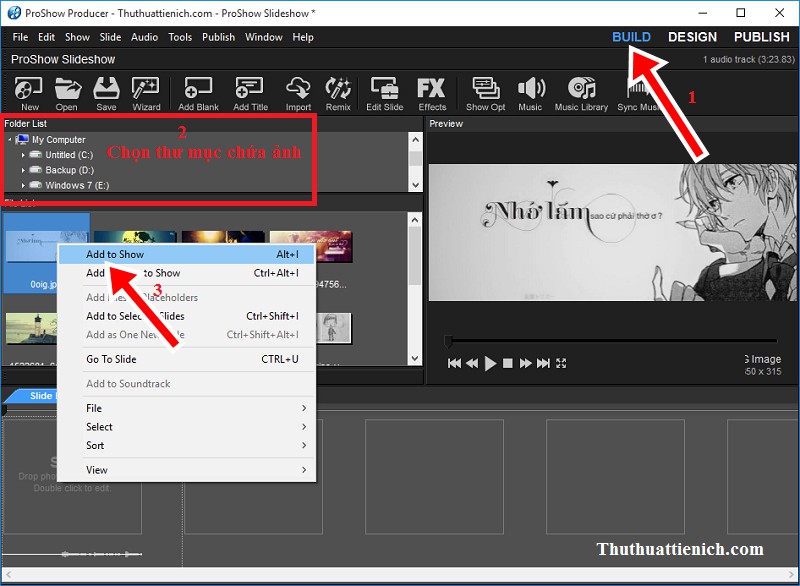
Phần 1: Thêm ảnh vào video
Bạn mở phần mềm Proshow Producer, chọn  Build  trên thanh menu, sau đó tìm đến thư mục chứa ảnh bạn muốn thêm vào video trên máy tính trong phần  Folder List .
Sau khi tìm đến thư mục chứa ảnh, bạn sẽ thấy ảnh trong thư mục đó sẽ xuất hiện trong phần File List . Bạn nhấn chuột phải vào ảnh muốn thêm vào video chọn  Add to show  (hoặc nhấn chuột vào ảnh, giữ và kéo vào phần Slides hoặc nhấp đúp vào ảnh)
Thêm ảnh vào video
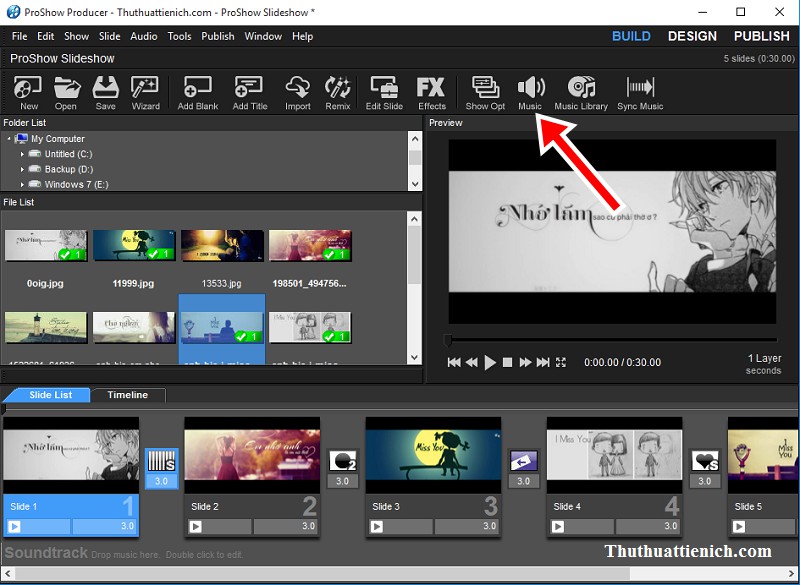
Phần 2: Thêm nhạc vào video
Bước 1: Bạn nhấn vào phần  Music  trên thanh menu của Proshow Producer (hoặc sử dụng phím tắt  Ctrl + M )
Thêm nhạc vào video
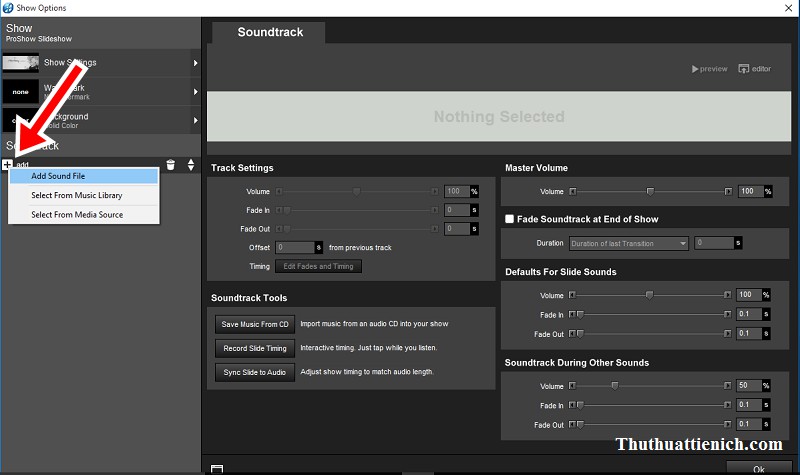
Bước 2: Nhấn nút  Add  trong phần Soundtrack
Thêm nhạc vào video
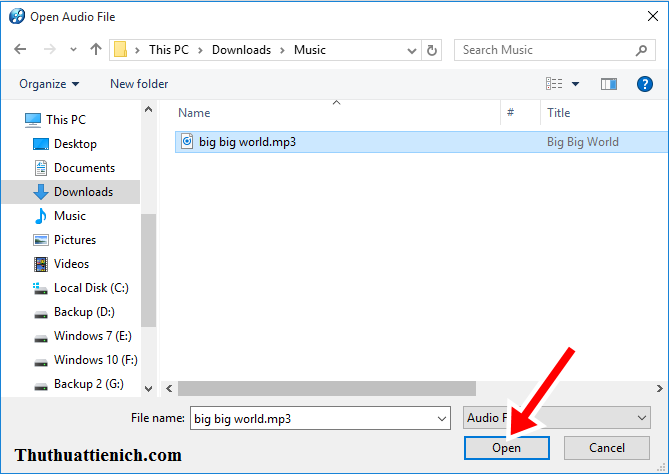
Bước 3: Chọn nhạc trên máy tính của bạn
Chọn nhạc trên máy tính
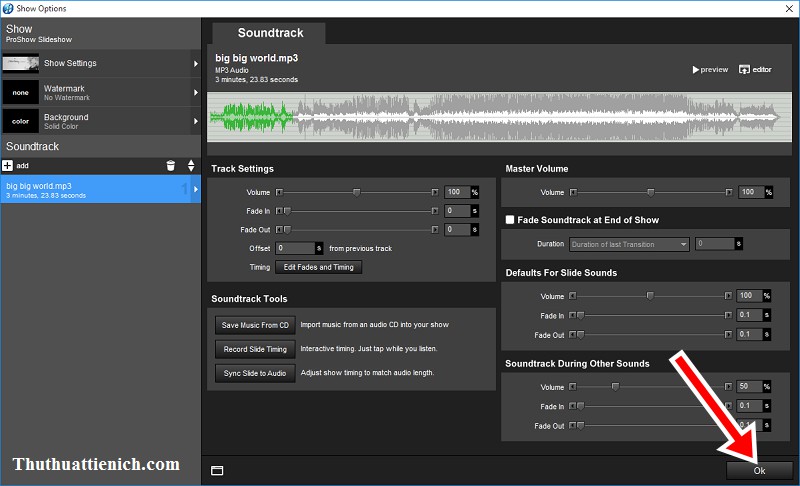
Bước 4: Chỉnh sửa nhạc theo ý bạn với các công cụ ở đây sau đó nhấn nút  OK  để thêm nhạc vào video
Thêm nhạc vào video
Phần 3: Thêm style (phong cách riêng) cho ảnh
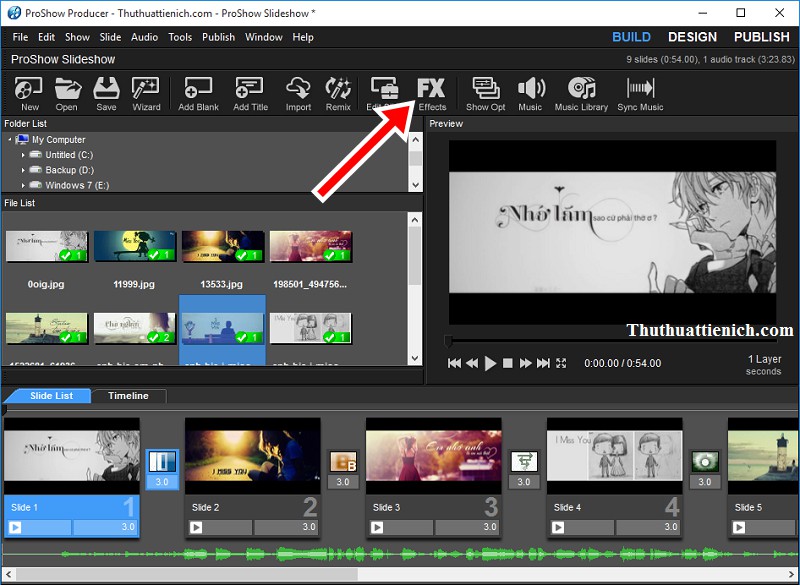
Bước 1: Bạn nhấn vào ảnh muốn thêm style sau đó nhấn vào phần  Effects (FX)  trên menu (hoặc sử dụng phím tắt  Ctrl +E ).
Thêm style (phong cách riêng) cho ảnh
Bước 2: Có rất nhiều style đẹp mắt cho bạn lựa chọn, bạn nhấn chuột vào style để xem trước thay đổi trong khung bên phải (bạn có thể chọn style theo chuyên mục trong menu bên trái). Sau khi chọn được style cho ảnh ứng ý, bạn nhấn nút  Apply to Side .
Thêm style (phong cách riêng) cho ảnh
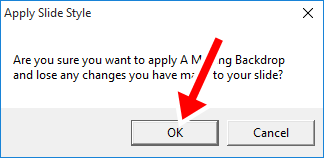
Bước 3: Nhấn nút  OK  để xác nhận thêm style.
Thêm style (phong cách riêng) cho ảnh
Bước 4: Nhấn nút Done để đóng cửa sổ thêm Style này.
Phần 4: Chỉnh thời gian xuất hiện của ảnh
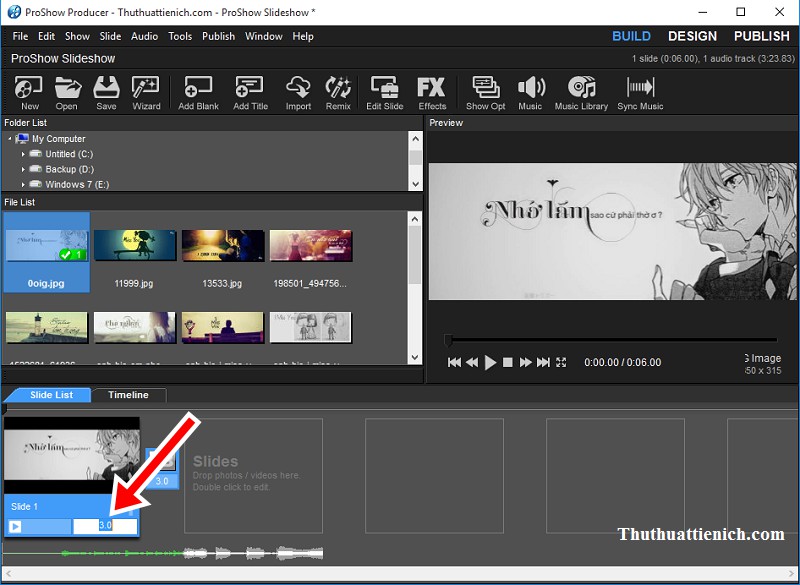
Nhấn chuột vào  số 3.0  bên dưới ảnh đã được thêm vào video (phần Slides) sau đó chỉnh theo ý bạn – 3.0 ở đây là 3 giây. Chỉnh xong thì bạn nhấn nút  Enter  để lưu lại.
Để chỉnh sửa thời gian xuất hiện của nhiều ảnh thì bạn cần chọn (bôi đen) tất cả các ảnh đó sau đó chỉnh thời gian ở một ảnh là tất cả các ảnh khác được chọn cùng sẽ thay đổi theo.
Chỉnh thời gian xuất hiện của ảnh
Phần 5: Thêm hiệu ứng chuyển đổi giữa các ảnh
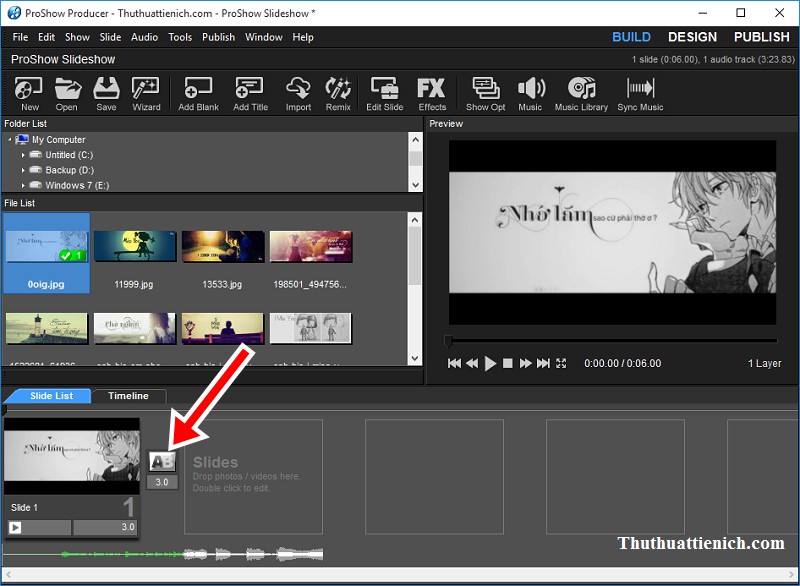
Bước 1: Bạn nhấn vào nút  AB  bên cạnh ảnh để thay đổi hiệu ứng chuyển đổi giữa các ảnh.
Thêm hiệu ứng chuyển đổi giữa các ảnh
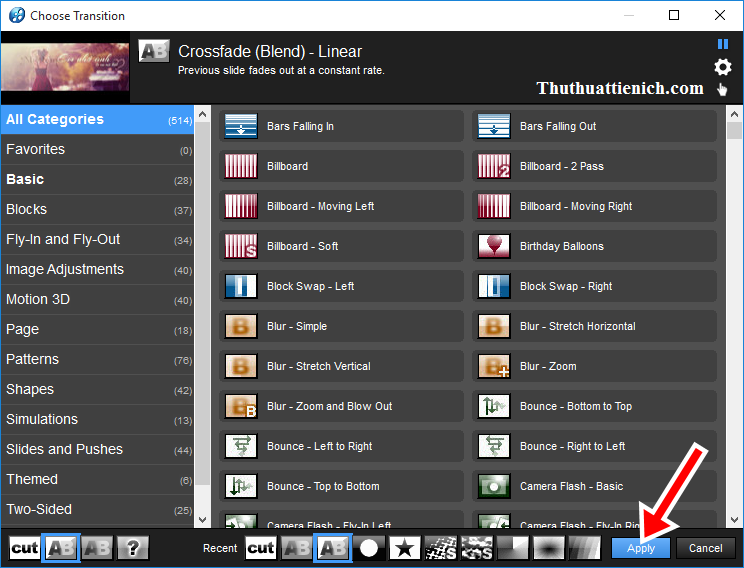
Bước 2: Ở đây có rất nhiều hiệu ứng chuyển đổi giữa 2 ảnh cho bạn lựa chọn, bạn nhấn vào bất kỳ hiệu ứng nào để xem trước hiệu ứng sau khi được thêm ở góc trên cùng bên trái của cửa sổ này (bạn có thể chọn hiệu ứng theo các chuyên mục trong menu bên trái). Sau khi chọn được hiệu ứng ưng ý, bạn nhấn nút  Apply  để lưu lại thay đổi.
Thêm hiệu ứng chuyển đổi giữa các ảnh
Phần 6: Thêm chữ vào ảnh
Bước 1: Bạn nhấn chuột phải vào ảnh muốn thêm chữ chọn  Slide Options  (hoặc nhấn tổ hợp phím  Ctrl + Alt + B )
Thêm chữ vào ảnh
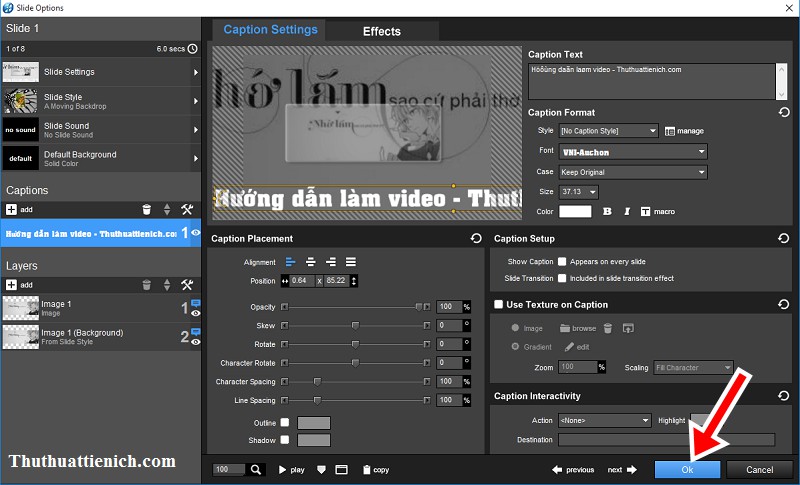
Bước 2: Viết chữ vào phần  Caption Text , xem trước thay đổi trong cửa sổ bên cạnh. Ngoài ra còn có rất nhiều tùy biến cho chữ thêm vào video ở đây:
  • Caption Format: Thêm Style, Font chữ, kích thước chữ màu chữ, in đậm, in nghiêng…
  • Caption Setup: tùy biến xuất hiện chữ trong toàn bộ ảnh, bao gồm trong chuyển đổi ảnh, dùng ảnh thay chữ…
  • Caption Placement: Tùy biến vị trí xuất hiện của chữ và các hiệu ứng khác…
Chọn xong, bạn nhấn nút  OK  để lưu lại thay đổi thêm chữ vào ảnh.
Thêm chữ vào ảnh
Phần 7: Một số thủ thuật nhỏ
  • Di chuyển vị trí của ảnh (Slide): Nhấn chuột vào ảnh muốn di chuyển rồi giữ và kéo đến vị trí mới.
  • Xóa ảnh: Bạn nhấn chuột vào ảnh rồi nhấn nút Delete trên bàn phím hoặc nhấn chuột phải vào ảnh chọn Remove -> Delete Selectd Slide(s)
  • Thêm Slide mới vào giữa 2 ảnh: Bạn nhấn chuột phải vào ảnh rồi chọn Insert -> Blank Slide (hoặc dùng phím tắt Alt + B)
  • Thay đổi tên Slide: Nhấn chuột phải vào Slide chọn Rename Slide
  • Xóa các hiệu ứng thêm vào ảnh: Bạn nhấn chuột phải vào ảnh chọn Remove, sau đó chọn hiệu ứng muốn xóa.
  • Xem trước video xuất ra ở khung video bên phải trong cửa sổ Proshow Producer
Phần 8: Xuất video
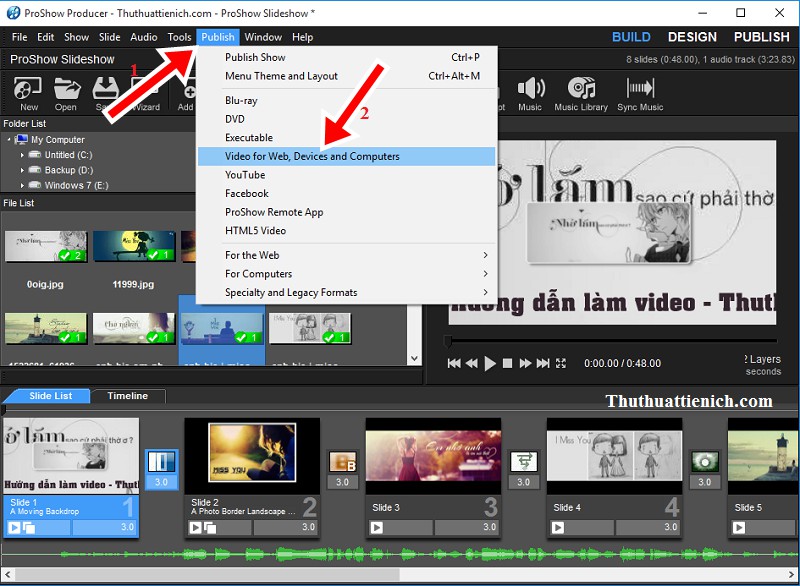
Bước 1: Sau khi đã hoàn tất video, bạn nhấn nút  Publish  trong menu trên cùng, ở đây có rất nhiều tùy chọn cho video xuất ra, ví dụ như video để upload lên Youtube, Facebook, video định dạng Blu-ray, DVD… Ở đây mình sẽ chọn các thông dụng nhất là tạo tập tin video nên mình sẽ chọn  Video for Web, Devices and Computers .
Xuất video
Bước 2: Chọn định dạng bạn muốn xuất ra trong menu bên trái, ở đây mình sẽ chọn định dạng MP4 (MPEG-4) với chất lượng HD (720p). Chọn xong, bạn nhấn nút  Create 
Xuất video
Bước 3: Chọn vị trí lưu tập tin video xuất ra trên máy tính của bạn rồi nhấn nút  Save 
Chọn nơi lưu video trên máy tính
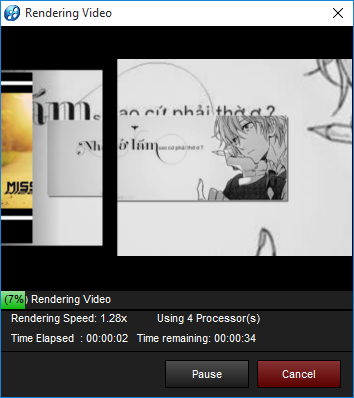
Bước 4: Bắt đầu quá trình xuất video.
Xuất video làm bằng Proshow Producer
Bước 5: Thông báo xuất video thành công, bạn nhấn nút  OK  để đóng thông báo này. Mở video vừa tạo và thưởng thức thành quả thôi.
Xuất video làm bằng Proshow Producer
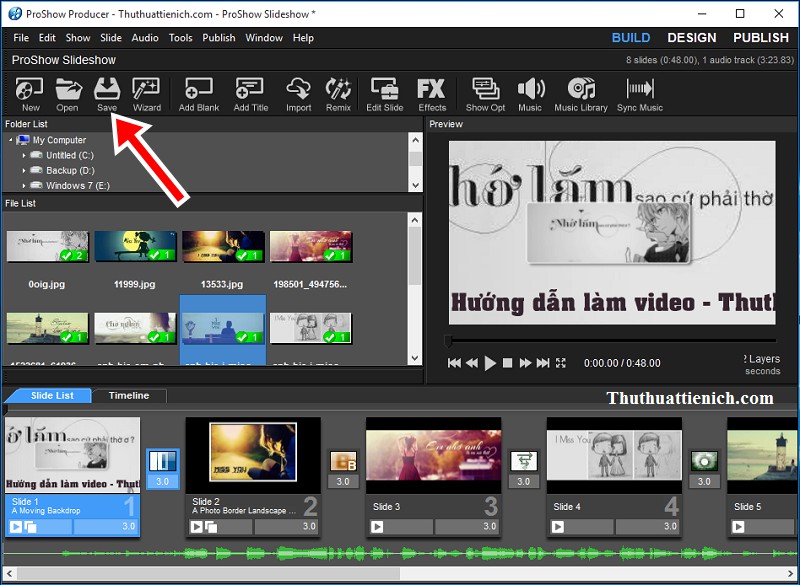
Phần 9: Lưu file Proshow Slideshow vừa làm
Bạn nên lưu lại quá trình tạo video để sau này muốn chỉnh sửa thì có thể chỉnh sửa từ file lưu này. Nhấn nút  Save  trên menu (hoặc nhấn phím tắt  Ctrl +S ) rồi chọn nơi lưu trên máy tính của bạn để lưu.
Lưu file Proshow Slideshow vừa làm
Chúc các bạn làm video bằng phần mềm Proshow Producer 7 thành công!!!
Nếu có thể hãy chia sẻ video bạn làm được ở đây cho mọi người chiêm ngướng nha.
 Download Producer - Proshow Producer

Style proshow producer: Stylepack Tết Việt 2 by Strong Pham


* Style proshow producer: Stylepack Tết Việt 2 by Strong Pham

* Link style: 
http://www.mediafire.com/

Efect Mới Nhất

chúng tôi đang cập nhật bài viết

Liên hệ Tiện Ích Duy Nguyễn

Địa chỉ: 145b Hãi Thượng Lãn Ông,P.Phú Trinh,Tp. Phan Thiết

SĐT    : 0944525334 - 0911574179 Mr Duy

Email  : duynguyen12345587@gmail.com
Đặc biệt:  Chúng tôi có hệ thống tư vấn viên nhiệt tình, sẽ hỗ trợ đến tận địa chỉ của bạn để tư vấn nếu bạn cần.  Đừng chần chừ gì nữa, hãy liên hệ với chúng tôi


Sub: Em Đừng Đi - Sơn Tùng MTV by Minh Hiền

Sub:  Em Đừng Đi - Sơn Tùng MTV by Minh Hiền


Lời Bài Hát:

Ladykillahhh
Yeahhhh
M-TP
Listen

Ver 1:
Xin em đừng ra đi
Con tim anh vẫn mãi yêu em như ngày nào (woh oh ho..)
Cho anh chạm nhẹ phút giây
Làn gió dịu êm đưa em ra đi, em đang chốn nao
(Cơn mưa kia vẫn rơi)
Anh vẫn ngồi đây mong chờ em
(Cơn mưa kia vẫn rơi)
Hãy níu em về đi , quay về trở lại trở lại giây phút đầu
Đừng bỏ lại anh nữa mà, chỉ còn lại kí ức đó
(Với một niềm đau...)

Hook
Chìm sâu vào giấc ngủ say liệu anh có thể lại xa đôi môi ấy
Xin em một lần hãy cho anh ôm nhẹ em thôi
Anh mãi yêu em (Là thật mà...)
Anh mãi bên em (Là thật mà...)
Tim anh nhói đau(woh ho ho oh)
Đừng làm nước mắt anh rơi cầu xin em yêu
Anh như đã yên lòng thật rồi
Đôi chân anh giờ đây về đâu biết đi đường nào
Để tìm được hương thơm của em
Để tìm được nơi em đã đi, đi, đi..
Em ra đi về đâu, đâu, đâu...
Anh yêu em.

Ver2:
Khi em đi con tim anh như hao gầy
Sao em ra đi không cho anh câu thơ biết vậy
Vẫn chờ đợi, vẫn chờ đợi
Chờ một ai nhìn lại để tìm được một lời ước
Khoảnh khắc kia qua rồi
Ngày tháng bên em đâu xa xăm kia em đã quên đi....

Hook
Chìm sâu vào giấc ngủ say liệu anh có thể lại xa đôi môi ấy
Xin em một lần hãy cho anh ôm nhẹ em thôi
Anh mãi yêu em (Là thật mà...)
Anh mãi bên em (Là thật mà...)
Tim anh nhói đau(woh ho ho oh)
Đừng làm nước mắt anh rơi cầu xin em yêu
Anh như đã yên lòng thật rồi
Đôi chân anh giờ đây về đâu biết đi đừơng nào
Để tìm được hương thơm của em
Để tìm được nơi em đã đi, đi, đi..
Em ra đi về đâu, đâu, đâu..
Anh yêu em
Tiếng nấc anh trong đêm em đâu hay biết
(Đau vì nhớ...) khuôn mặt em chẳng thể nào quên
Em giờ nơi đâu
Em giờ nơi đâu..hu...hu..yeah ...
m đông lạnh lắm ....woh..oh..oh..yea h
Anh không thể quên
Anh không thể quên
Anh không thể quên...quên..
Chìm sâu vào giấc ngủ say liệu anh có thể lại xa đôi môi ấy
Xin em một lần hãy cho anh ôm nhẹ em thôi
Anh mãi yêu em (Là thật mà...)
Anh mãi bên em (Là thật mà...)
Tim anh nhói đau
Em đừng đi, em đừng đi
Em đừng đi, em ơi đừng đi
Anh vẫn luôn đứng đây chờ em mãi, chờ mãi
Nhưng em sẽ đi và không trở về
Hỡi em đừng đi
Hỡi em đừng đi
Em đừng đi
Em đừng đi
Em đừng đi...

Aegisub-3.2.2-32 - Ứng dụng chỉnh sửa phụ đề cho video

Nếu bạn là người thường xuyên xem phim trên máy tính, đặc biệt là phim nước ngoài thì hẳn bạn khá quen thuộc với phụ đề trong phim. Tuy nhiên, đôi khi các phụ đề này cũng gây rắc rối cho người dùng. Các lỗi thường gặp với phụ đề như lỗi font chữ, lỗi định dạng và lỗi hiển thị.
 Aegisub-3.2.2-32


Với các vấn đề như vậy, Aegisub sẽ giúp bạn giải quyết một cách nhanh chóng và đơn giản. Công cụ chỉnh sửa phụ đề này cung cấp các tính năng cần thiết để xử lý các vấn đề chuyên môn về lĩnh vực này.
Aegisub
Aegisub có một giao diện rõ ràng. Bạn có thể chỉnh sửa hoặc thậm chí tạo một phụ đề hoàn toàn mới cho phim. Đồng thời, chương trình này còn hỗ trợ một công cụ quản lý phụ đề hoàn toàn tự động, cho phép người dùng lên kế hoạch công việc và tiến hành các thao tác tự động, không cần sự can thiệp của người dùng. Với tính năng này, bạn có thể tiết kiệm khá nhiều thời gian cho các thao tác phải thực hiện hàng ngày.
Không chỉ thế, Aegisub còn hỗ trợ các tính năng chỉnh sửa video và audio, cho phép người dùng xử lý các vấn đề có thể gặp phải khi xem phim, nghe nhạc. Bạn có thể nhúng phụ đề một cách chính xác về thời gian vào các video này.
Bên cạnh các tính năng này, Aegisub còn đi kèm một công cụ quản lý phong cách phụ đề, công cụ hỗ trợ biên dịch, kiểm tra lỗi chính tả và bộ tạo mẫu chất lượng phụ đề, hiển thị thông tin chi tiết video và bộ đếm thời gian. Đồng thời, chương trình này cũng cung cấp một trình đơn hỗ trợ chi tiết, hướng dẫn người dùng sử dụng chương trình từ những bước cơ bản nhất.

Một số tính năng chính của Aegisub

  • Hỗ trợ bộ giải mã Unicode: UTF-7, UTF-8, UTF-16LE và UTF-16BE.
  • Nhập các phụ đề có bộ giải mã không phải Unicode từ hơn 30 bộ giải mã ký tự, bao gồm Shift_JIS. Tính năng này cho phép người dùng tiếp tục công việc chỉnh sửa phụ đề bất kể họ sử dụng các thiết lập hệ thống khác nhau.
  • Hỗ trợ tải các định dạng phụ đề cao cấp: Substation Alpha (.ass), Substation Alpha (.ssa), Subrip (.srt) và Plain-Text (.txt).
  • Hỗ trợ chuyển đổi hoàn toàn tệp SRT thành ASS.
  • Cho phép thực hiện thao tác undo nhiều cấp độ.
  • Hỗ trợ module tự động hóa mạnh mẽ sử dụng ngôn ngữ lập trình Lua để tạo ra hiệu ứng karaoke cao cấp hoặc thêm các thao tác chỉnh sửa phụ đề khác.
  • Syntax highlighting.
  • Hỗ trợ tính năng sưu tập font chữ để thu thập tất cả font chữ được sử dụng trong một script vào một thư mục.
  • Mở video qua Avisynth để xem trước phụ đề với tính năng VSFilter.
  • Ghi đè tỉ lệ aspect đối với các video thay đổi.
  • Hỗ trợ nhiều tỉ lệ khung hình video qua tệp timecodes, bao gồm số lần xử lý.
  • Hiển thị thông số video khi di chuột vào video và hỗ trợ tự động định vị video.
  • Chế độ audio cho phép người dùng mở tệp thuộc bất cứ định dạng nào mà DirectShow có thể giải mã, ví dụ Wave, mp3, Ogg Vorbis, AAC, AC3...
  • Hỗ trợ công cụ căn giờ audio mạnh mẽ và chế độ phát lại, bao gồm hỗ trợ karaoke.
  • Hỗ trợ các tính năng và phím tắt sử dụng để đồng bộ hóa video/audio và phụ đề một cách dễ dàng.
  • Di chuyển thời gian theo mốc thời gian hoặc số khung hình.
  • Hỗ trợ tính năng tìm kiếm và thay thế cao cấp đối với các cụm từ thông dụng (Regular Expression).
  • Cắt, sao chép, dán phụ đề thuộc định dạng TXT để sử dụng trong bất kỳ công cụ chỉnh sửa văn bản nào.
  • Hỗ trợ công cụ biên dịch để dịch phụ đề sang ngôn ngữ khác.
  • Hỗ trợ công cụ phong cách để chọn phong cách thích hợp cho mỗi dòng phụ đề.
  • Công cụ quản lý phong cách cho phép người dùng phân loại phong cách phụ đề cho các dự án khác nhau.
  • Điều hướng Keyframe để tìm kiếm ranh giới giữa các cảnh.
  • Một vài tính năng điều chỉnh phụ đề cao cấp khác như chọn chế độ căn giờ hoặc kết hợp lại các đoạn phụ đề sau khi quét OCR.
  • Nhấn mạnh các phụ đề hiển thị trên khung hình video hiện tại.
  • Xem trước các thay đổi phụ đề thời gian thực bằng cách nhấn tổ hợp Ctrl+Enter.
  • Hỗ trợ phím tắt để điều chỉnh chữ in đậm, in nghiêng, gạch chân, gạch ngang, thay đổi font hoặc màu chữ.
  • Hỗ trợ trình hướng dẫn sử dụng cụ thể.

Style proshow producer: Stylepack Tết Việt 2 by Strong Pham


* Style proshow producer: Stylepack Tết Việt 2 by Strong Pham

* Link style: 
http://www.mediafire.com/


Style Proshow: Tạm Biệt Nhé


* Style Proshow: Tạm Biệt Nhé...

* Link: http://www.mediafire.com/


Tổng hợp hơn 700 transition VIP đẹp nhất cho Proshow Producer

Nối tiếp theo bài chia sẽ 1270 style thì hôm nay mình xin chia sẽ tổng hợp các transition tốt nhất của phần mềm Proshow Producer này :D


Download ngay

https://drive.google.com/folderview?id=0B2tYBso0taQkbmhObkU2czA3VWs&usp=sharing
Link dự phòng: https://mega.co.nz/#F!h9wjmbSa!LWGf_ViTc2p6bBoCV_EQ2A

Hướng dẫn sử dụng style ,transition , video background

http://www.ritmoi.com/2015/01/huong-dan-them-style-transitions-va.html

Ảnh chụp màng hình minh họa:


Hướng dẫn tự làm video từ ảnh & nhạc với Proshow Producer 6

Phần 1: Thêm ảnh vào video
Bạn mở phần mềm Proshow Producer, chọn  Build  trên thanh menu, sau đó tìm đến thư mục chứa ảnh bạn muốn thêm vào video trên máy tính trong phần  Folder List .
Sau khi tìm đến thư mục chứa ảnh, bạn sẽ thấy ảnh trong thư mục đó sẽ xuất hiện trong phần File List . Bạn nhấn chuột phải vào ảnh muốn thêm vào video chọn  Add to show  (hoặc nhấn chuột vào ảnh, giữ và kéo vào phần Slides hoặc nhấp đúp vào ảnh)
Thêm ảnh vào video
Phần 2: Thêm nhạc vào video
Bước 1: Bạn nhấn vào phần  Music  trên thanh menu của Proshow Producer (hoặc sử dụng phím tắt  Ctrl + M )
Thêm nhạc vào video
Bước 2: Nhấn nút  Add  trong phần Soundtrack
Thêm nhạc vào video
Bước 3: Chọn nhạc trên máy tính của bạn
Chọn nhạc trên máy tính
Bước 4: Chỉnh sửa nhạc theo ý bạn với các công cụ ở đây sau đó nhấn nút  OK  để thêm nhạc vào video
Thêm nhạc vào video
Phần 3: Thêm style (phong cách riêng) cho ảnh
Bước 1: Bạn nhấn vào ảnh muốn thêm style sau đó nhấn vào phần  Effects (FX)  trên menu (hoặc sử dụng phím tắt  Ctrl +E ).
Thêm style (phong cách riêng) cho ảnh
Bước 2: Có rất nhiều style đẹp mắt cho bạn lựa chọn, bạn nhấn chuột vào style để xem trước thay đổi trong khung bên phải (bạn có thể chọn style theo chuyên mục trong menu bên trái). Sau khi chọn được style cho ảnh ứng ý, bạn nhấn nút  Apply to Side .
Thêm style (phong cách riêng) cho ảnh
Bước 3: Nhấn nút  OK  để xác nhận thêm style.
Thêm style (phong cách riêng) cho ảnh
Bước 4: Nhấn nút Done để đóng cửa sổ thêm Style này.
Phần 4: Chỉnh thời gian xuất hiện của ảnh
Nhấn chuột vào  số 3.0  bên dưới ảnh đã được thêm vào video (phần Slides) sau đó chỉnh theo ý bạn – 3.0 ở đây là 3 giây. Chỉnh xong thì bạn nhấn nút  Enter  để lưu lại.
Để chỉnh sửa thời gian xuất hiện của nhiều ảnh thì bạn cần chọn (bôi đen) tất cả các ảnh đó sau đó chỉnh thời gian ở một ảnh là tất cả các ảnh khác được chọn cùng sẽ thay đổi theo.
Chỉnh thời gian xuất hiện của ảnh
Phần 5: Thêm hiệu ứng chuyển đổi giữa các ảnh
Bước 1: Bạn nhấn vào nút  AB  bên cạnh ảnh để thay đổi hiệu ứng chuyển đổi giữa các ảnh.
Thêm hiệu ứng chuyển đổi giữa các ảnh
Bước 2: Ở đây có rất nhiều hiệu ứng chuyển đổi giữa 2 ảnh cho bạn lựa chọn, bạn nhấn vào bất kỳ hiệu ứng nào để xem trước hiệu ứng sau khi được thêm ở góc trên cùng bên trái của cửa sổ này (bạn có thể chọn hiệu ứng theo các chuyên mục trong menu bên trái). Sau khi chọn được hiệu ứng ưng ý, bạn nhấn nút  Apply  để lưu lại thay đổi.
Thêm hiệu ứng chuyển đổi giữa các ảnh
Phần 6: Thêm chữ vào ảnh
Bước 1: Bạn nhấn chuột phải vào ảnh muốn thêm chữ chọn  Slide Options  (hoặc nhấn tổ hợp phím  Ctrl + Alt + B )
Thêm chữ vào ảnh
Bước 2: Viết chữ vào phần  Caption Text , xem trước thay đổi trong cửa sổ bên cạnh. Ngoài ra còn có rất nhiều tùy biến cho chữ thêm vào video ở đây:
  • Caption Format: Thêm Style, Font chữ, kích thước chữ màu chữ, in đậm, in nghiêng…
  • Caption Setup: tùy biến xuất hiện chữ trong toàn bộ ảnh, bao gồm trong chuyển đổi ảnh, dùng ảnh thay chữ…
  • Caption Placement: Tùy biến vị trí xuất hiện của chữ và các hiệu ứng khác…
Chọn xong, bạn nhấn nút  OK  để lưu lại thay đổi thêm chữ vào ảnh.
Thêm chữ vào ảnh
Phần 7: Một số thủ thuật nhỏ
  • Di chuyển vị trí của ảnh (Slide): Nhấn chuột vào ảnh muốn di chuyển rồi giữ và kéo đến vị trí mới.
  • Xóa ảnh: Bạn nhấn chuột vào ảnh rồi nhấn nút Delete trên bàn phím hoặc nhấn chuột phải vào ảnh chọn Remove -> Delete Selectd Slide(s)
  • Thêm Slide mới vào giữa 2 ảnh: Bạn nhấn chuột phải vào ảnh rồi chọn Insert -> Blank Slide (hoặc dùng phím tắt Alt + B)
  • Thay đổi tên Slide: Nhấn chuột phải vào Slide chọn Rename Slide
  • Xóa các hiệu ứng thêm vào ảnh: Bạn nhấn chuột phải vào ảnh chọn Remove, sau đó chọn hiệu ứng muốn xóa.
  • Xem trước video xuất ra ở khung video bên phải trong cửa sổ Proshow Producer
Phần 8: Xuất video
Bước 1: Sau khi đã hoàn tất video, bạn nhấn nút  Publish  trong menu trên cùng, ở đây có rất nhiều tùy chọn cho video xuất ra, ví dụ như video để upload lên Youtube, Facebook, video định dạng Blu-ray, DVD… Ở đây mình sẽ chọn các thông dụng nhất là tạo tập tin video nên mình sẽ chọn  Video for Web, Devices and Computers .
Xuất video
Bước 2: Chọn định dạng bạn muốn xuất ra trong menu bên trái, ở đây mình sẽ chọn định dạng MP4 (MPEG-4) với chất lượng HD (720p). Chọn xong, bạn nhấn nút  Create 
Xuất video
Bước 3: Chọn vị trí lưu tập tin video xuất ra trên máy tính của bạn rồi nhấn nút  Save 
Chọn nơi lưu video trên máy tính
Bước 4: Bắt đầu quá trình xuất video.
Xuất video làm bằng Proshow Producer
Bước 5: Thông báo xuất video thành công, bạn nhấn nút  OK  để đóng thông báo này. Mở video vừa tạo và thưởng thức thành quả thôi.
Xuất video làm bằng Proshow Producer
Phần 9: Lưu file Proshow Slideshow vừa làm
Bạn nên lưu lại quá trình tạo video để sau này muốn chỉnh sửa thì có thể chỉnh sửa từ file lưu này. Nhấn nút  Save  trên menu (hoặc nhấn phím tắt  Ctrl +S ) rồi chọn nơi lưu trên máy tính của bạn để lưu.
Lưu file Proshow Slideshow vừa làm
Chúc các bạn làm video bằng phần mềm Proshow Producer 7 thành công!!!
Nếu có thể hãy chia sẻ video bạn làm được ở đây cho mọi người chiêm ngướng nha.
 Download Producer - Proshow Producer