News Ticker

Menu

Thống Kê Truy cập

Hướng dẫn tự làm video từ ảnh & nhạc với Proshow Producer 6

Phần 1: Thêm ảnh vào video
Bạn mở phần mềm Proshow Producer, chọn  Build  trên thanh menu, sau đó tìm đến thư mục chứa ảnh bạn muốn thêm vào video trên máy tính trong phần  Folder List .
Sau khi tìm đến thư mục chứa ảnh, bạn sẽ thấy ảnh trong thư mục đó sẽ xuất hiện trong phần File List . Bạn nhấn chuột phải vào ảnh muốn thêm vào video chọn  Add to show  (hoặc nhấn chuột vào ảnh, giữ và kéo vào phần Slides hoặc nhấp đúp vào ảnh)
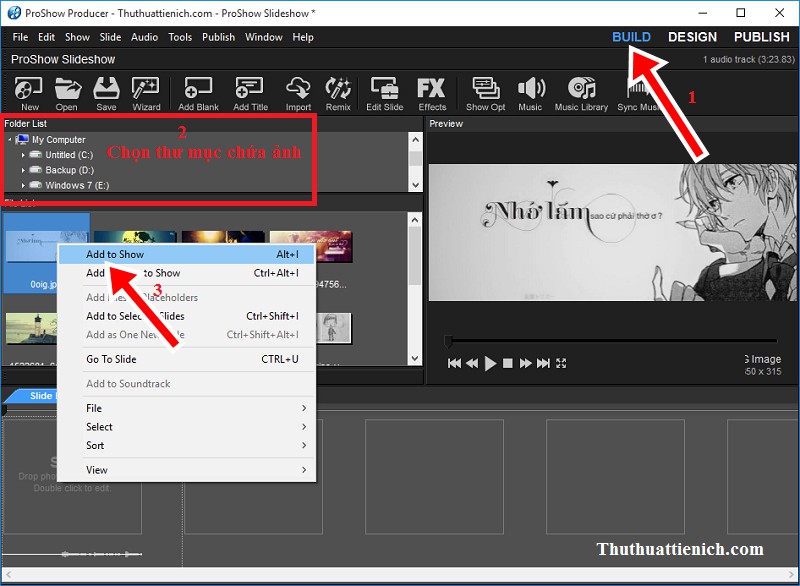
Thêm ảnh vào video
Phần 2: Thêm nhạc vào video
Bước 1: Bạn nhấn vào phần  Music  trên thanh menu của Proshow Producer (hoặc sử dụng phím tắt  Ctrl + M )
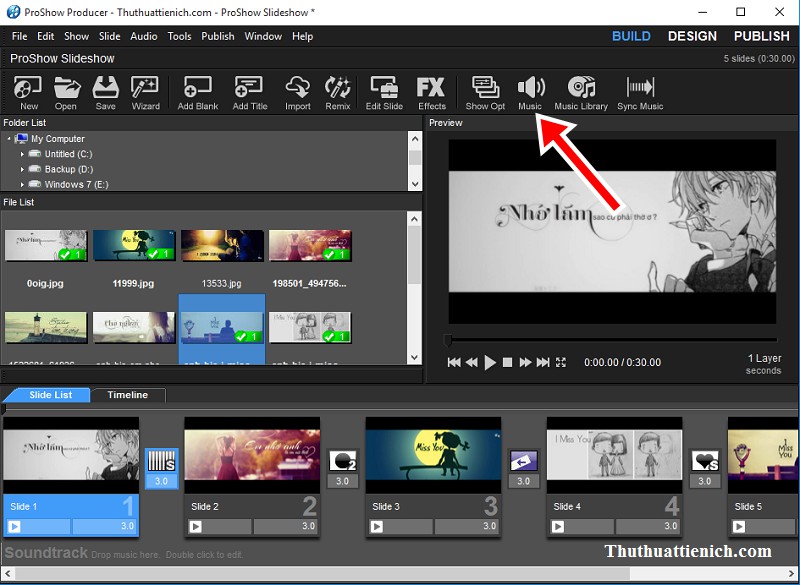
Thêm nhạc vào video
Bước 2: Nhấn nút  Add  trong phần Soundtrack
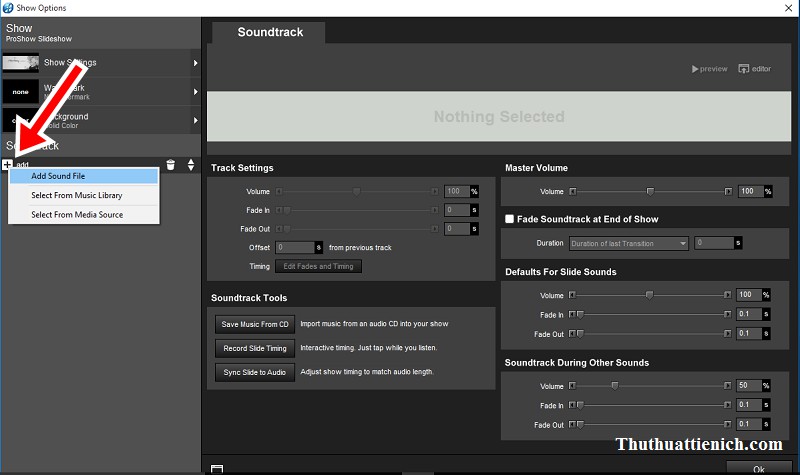
Thêm nhạc vào video
Bước 3: Chọn nhạc trên máy tính của bạn
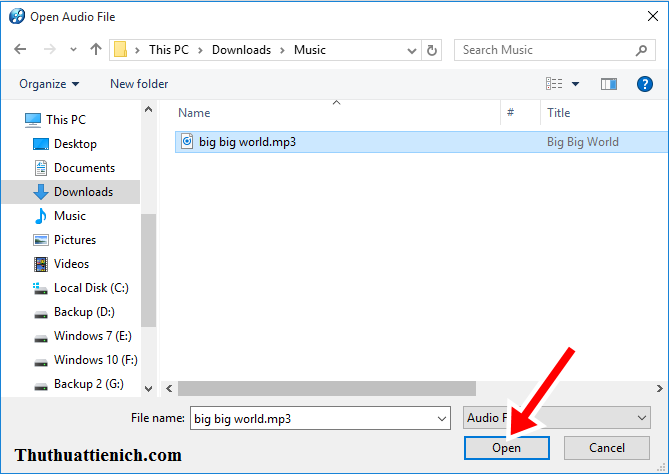
Chọn nhạc trên máy tính
Bước 4: Chỉnh sửa nhạc theo ý bạn với các công cụ ở đây sau đó nhấn nút  OK  để thêm nhạc vào video
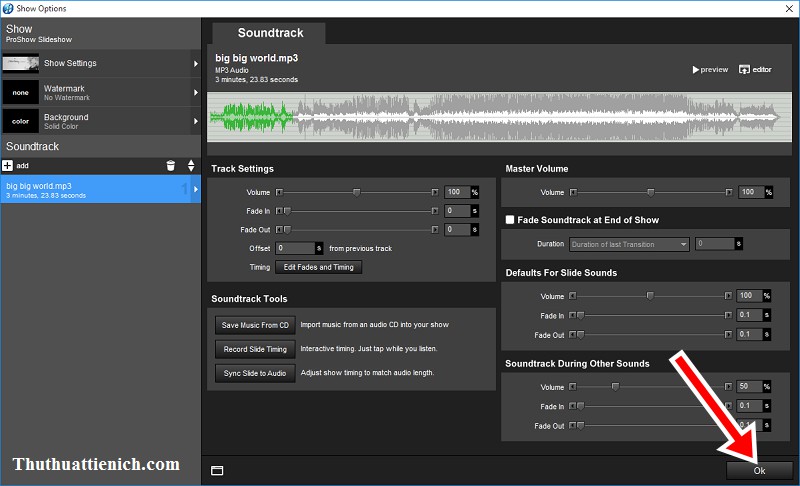
Thêm nhạc vào video
Phần 3: Thêm style (phong cách riêng) cho ảnh
Bước 1: Bạn nhấn vào ảnh muốn thêm style sau đó nhấn vào phần  Effects (FX)  trên menu (hoặc sử dụng phím tắt  Ctrl +E ).
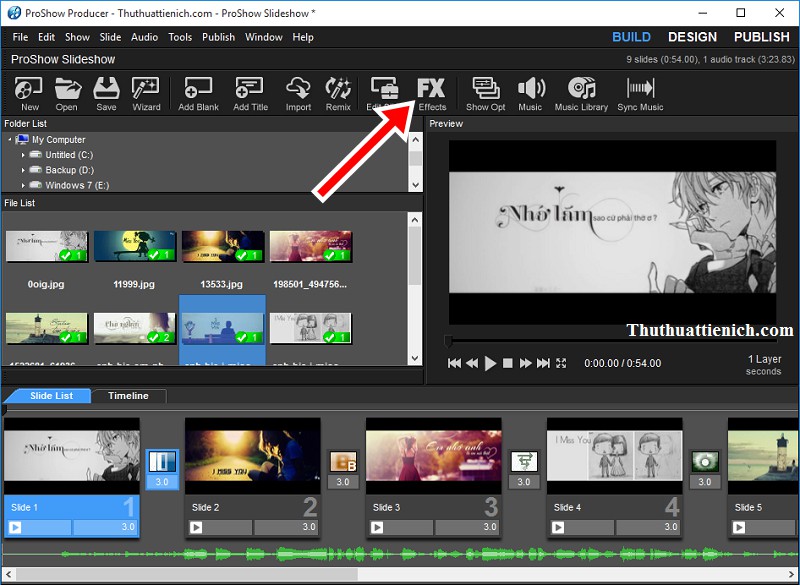
Thêm style (phong cách riêng) cho ảnh
Bước 2: Có rất nhiều style đẹp mắt cho bạn lựa chọn, bạn nhấn chuột vào style để xem trước thay đổi trong khung bên phải (bạn có thể chọn style theo chuyên mục trong menu bên trái). Sau khi chọn được style cho ảnh ứng ý, bạn nhấn nút  Apply to Side .
Thêm style (phong cách riêng) cho ảnh
Bước 3: Nhấn nút  OK  để xác nhận thêm style.
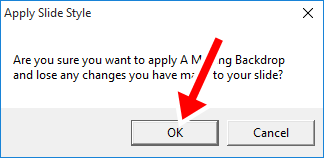
Thêm style (phong cách riêng) cho ảnh
Bước 4: Nhấn nút Done để đóng cửa sổ thêm Style này.
Phần 4: Chỉnh thời gian xuất hiện của ảnh
Nhấn chuột vào  số 3.0  bên dưới ảnh đã được thêm vào video (phần Slides) sau đó chỉnh theo ý bạn – 3.0 ở đây là 3 giây. Chỉnh xong thì bạn nhấn nút  Enter  để lưu lại.
Để chỉnh sửa thời gian xuất hiện của nhiều ảnh thì bạn cần chọn (bôi đen) tất cả các ảnh đó sau đó chỉnh thời gian ở một ảnh là tất cả các ảnh khác được chọn cùng sẽ thay đổi theo.
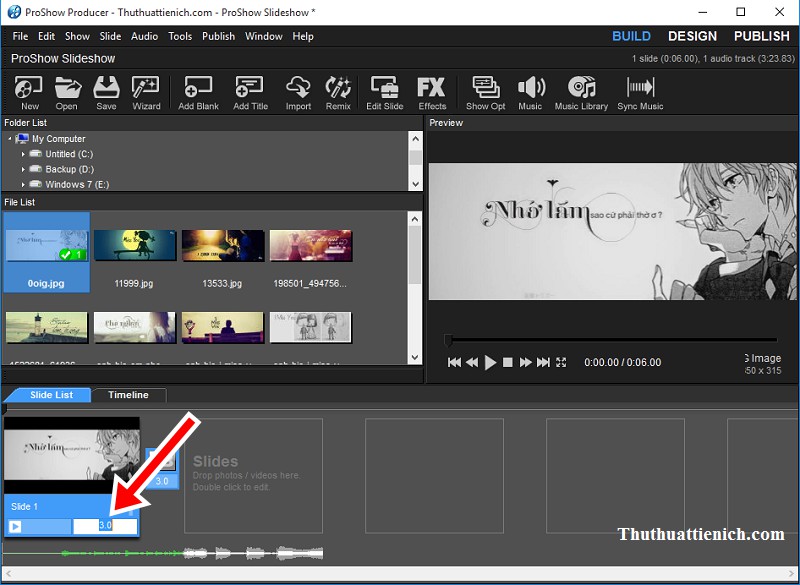
Chỉnh thời gian xuất hiện của ảnh
Phần 5: Thêm hiệu ứng chuyển đổi giữa các ảnh
Bước 1: Bạn nhấn vào nút  AB  bên cạnh ảnh để thay đổi hiệu ứng chuyển đổi giữa các ảnh.
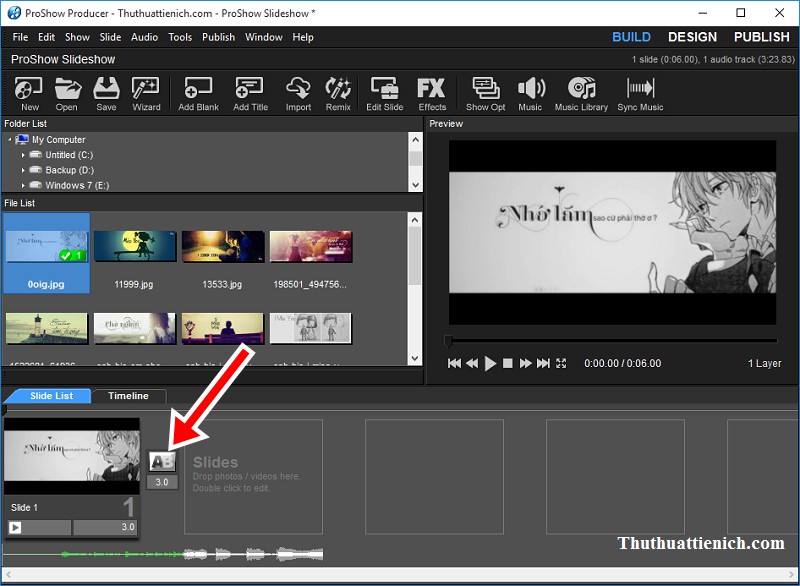
Thêm hiệu ứng chuyển đổi giữa các ảnh
Bước 2: Ở đây có rất nhiều hiệu ứng chuyển đổi giữa 2 ảnh cho bạn lựa chọn, bạn nhấn vào bất kỳ hiệu ứng nào để xem trước hiệu ứng sau khi được thêm ở góc trên cùng bên trái của cửa sổ này (bạn có thể chọn hiệu ứng theo các chuyên mục trong menu bên trái). Sau khi chọn được hiệu ứng ưng ý, bạn nhấn nút  Apply  để lưu lại thay đổi.
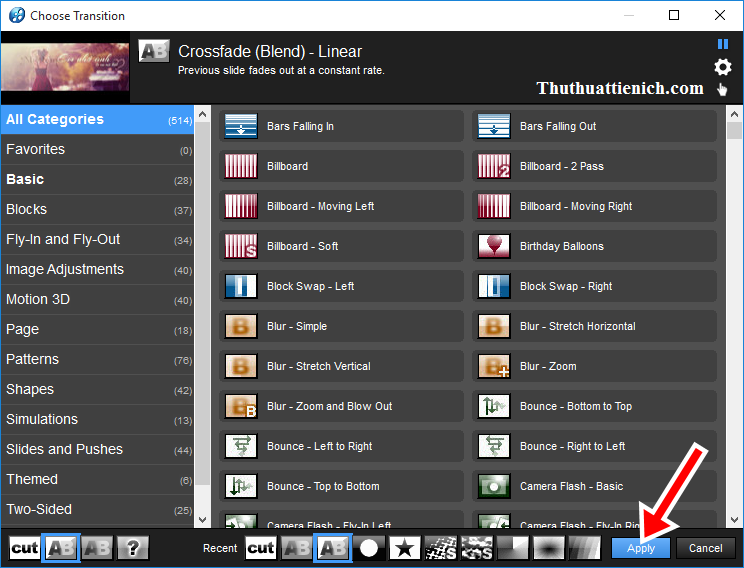
Thêm hiệu ứng chuyển đổi giữa các ảnh
Phần 6: Thêm chữ vào ảnh
Bước 1: Bạn nhấn chuột phải vào ảnh muốn thêm chữ chọn  Slide Options  (hoặc nhấn tổ hợp phím  Ctrl + Alt + B )
Thêm chữ vào ảnh
Bước 2: Viết chữ vào phần  Caption Text , xem trước thay đổi trong cửa sổ bên cạnh. Ngoài ra còn có rất nhiều tùy biến cho chữ thêm vào video ở đây:
  • Caption Format: Thêm Style, Font chữ, kích thước chữ màu chữ, in đậm, in nghiêng…
  • Caption Setup: tùy biến xuất hiện chữ trong toàn bộ ảnh, bao gồm trong chuyển đổi ảnh, dùng ảnh thay chữ…
  • Caption Placement: Tùy biến vị trí xuất hiện của chữ và các hiệu ứng khác…
Chọn xong, bạn nhấn nút  OK  để lưu lại thay đổi thêm chữ vào ảnh.
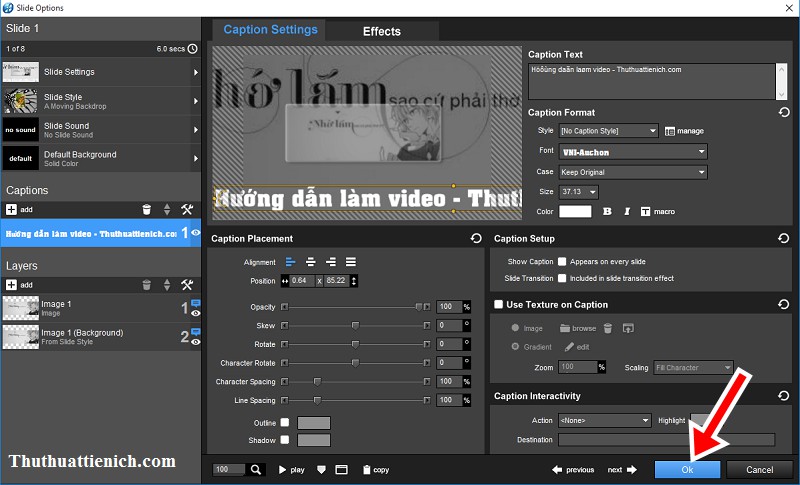
Thêm chữ vào ảnh
Phần 7: Một số thủ thuật nhỏ
  • Di chuyển vị trí của ảnh (Slide): Nhấn chuột vào ảnh muốn di chuyển rồi giữ và kéo đến vị trí mới.
  • Xóa ảnh: Bạn nhấn chuột vào ảnh rồi nhấn nút Delete trên bàn phím hoặc nhấn chuột phải vào ảnh chọn Remove -> Delete Selectd Slide(s)
  • Thêm Slide mới vào giữa 2 ảnh: Bạn nhấn chuột phải vào ảnh rồi chọn Insert -> Blank Slide (hoặc dùng phím tắt Alt + B)
  • Thay đổi tên Slide: Nhấn chuột phải vào Slide chọn Rename Slide
  • Xóa các hiệu ứng thêm vào ảnh: Bạn nhấn chuột phải vào ảnh chọn Remove, sau đó chọn hiệu ứng muốn xóa.
  • Xem trước video xuất ra ở khung video bên phải trong cửa sổ Proshow Producer
Phần 8: Xuất video
Bước 1: Sau khi đã hoàn tất video, bạn nhấn nút  Publish  trong menu trên cùng, ở đây có rất nhiều tùy chọn cho video xuất ra, ví dụ như video để upload lên Youtube, Facebook, video định dạng Blu-ray, DVD… Ở đây mình sẽ chọn các thông dụng nhất là tạo tập tin video nên mình sẽ chọn  Video for Web, Devices and Computers .
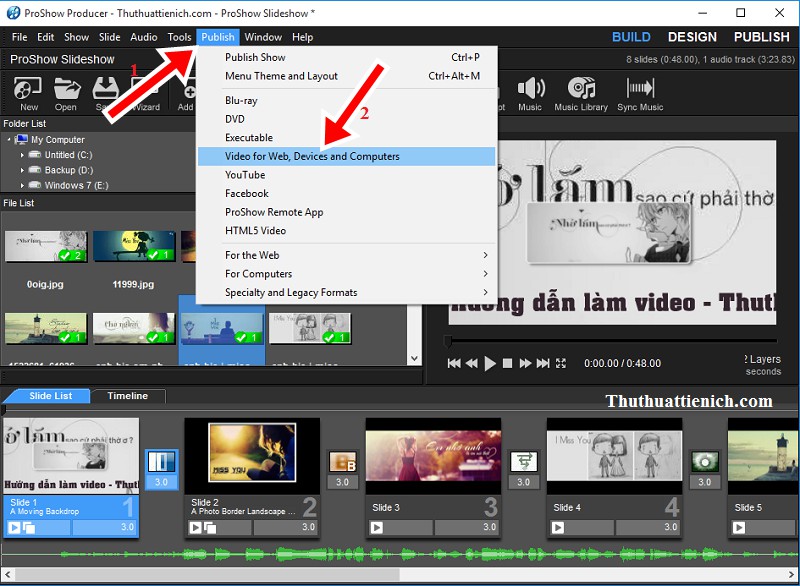
Xuất video
Bước 2: Chọn định dạng bạn muốn xuất ra trong menu bên trái, ở đây mình sẽ chọn định dạng MP4 (MPEG-4) với chất lượng HD (720p). Chọn xong, bạn nhấn nút  Create 
Xuất video
Bước 3: Chọn vị trí lưu tập tin video xuất ra trên máy tính của bạn rồi nhấn nút  Save 
Chọn nơi lưu video trên máy tính
Bước 4: Bắt đầu quá trình xuất video.
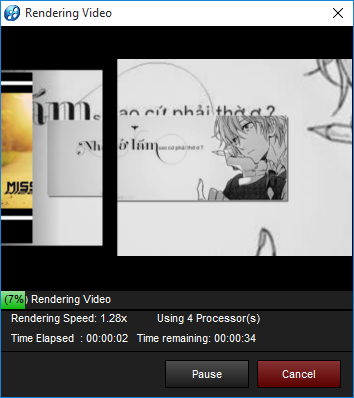
Xuất video làm bằng Proshow Producer
Bước 5: Thông báo xuất video thành công, bạn nhấn nút  OK  để đóng thông báo này. Mở video vừa tạo và thưởng thức thành quả thôi.
Xuất video làm bằng Proshow Producer
Phần 9: Lưu file Proshow Slideshow vừa làm
Bạn nên lưu lại quá trình tạo video để sau này muốn chỉnh sửa thì có thể chỉnh sửa từ file lưu này. Nhấn nút  Save  trên menu (hoặc nhấn phím tắt  Ctrl +S ) rồi chọn nơi lưu trên máy tính của bạn để lưu.
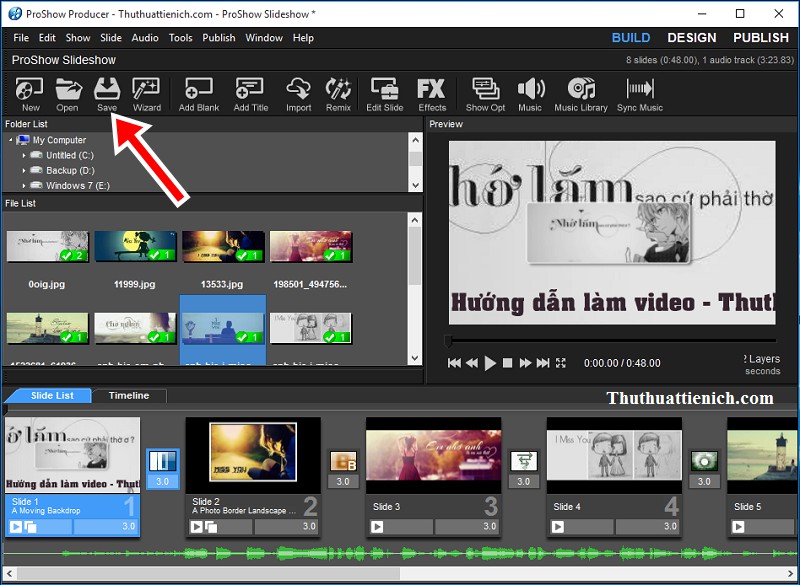
Lưu file Proshow Slideshow vừa làm
Chúc các bạn làm video bằng phần mềm Proshow Producer 7 thành công!!!
Nếu có thể hãy chia sẻ video bạn làm được ở đây cho mọi người chiêm ngướng nha.
 Download Producer - Proshow Producer

Share This:

Jillur Rahman

I'm Jillur Rahman. A full time web designer. I enjoy to make modern template. I love create blogger template and write about web design, blogger. Now I'm working with Themeforest. You can buy our templates from Themeforest.

No Comment to " Hướng dẫn tự làm video từ ảnh & nhạc với Proshow Producer 6 "

Hướng dẫn tự làm video từ ảnh & nhạc với Proshow Producer 6

Phần 1: Thêm ảnh vào video
Bạn mở phần mềm Proshow Producer, chọn  Build  trên thanh menu, sau đó tìm đến thư mục chứa ảnh bạn muốn thêm vào video trên máy tính trong phần  Folder List .
Sau khi tìm đến thư mục chứa ảnh, bạn sẽ thấy ảnh trong thư mục đó sẽ xuất hiện trong phần File List . Bạn nhấn chuột phải vào ảnh muốn thêm vào video chọn  Add to show  (hoặc nhấn chuột vào ảnh, giữ và kéo vào phần Slides hoặc nhấp đúp vào ảnh)
Thêm ảnh vào video
Phần 2: Thêm nhạc vào video
Bước 1: Bạn nhấn vào phần  Music  trên thanh menu của Proshow Producer (hoặc sử dụng phím tắt  Ctrl + M )
Thêm nhạc vào video
Bước 2: Nhấn nút  Add  trong phần Soundtrack
Thêm nhạc vào video
Bước 3: Chọn nhạc trên máy tính của bạn
Chọn nhạc trên máy tính
Bước 4: Chỉnh sửa nhạc theo ý bạn với các công cụ ở đây sau đó nhấn nút  OK  để thêm nhạc vào video
Thêm nhạc vào video
Phần 3: Thêm style (phong cách riêng) cho ảnh
Bước 1: Bạn nhấn vào ảnh muốn thêm style sau đó nhấn vào phần  Effects (FX)  trên menu (hoặc sử dụng phím tắt  Ctrl +E ).
Thêm style (phong cách riêng) cho ảnh
Bước 2: Có rất nhiều style đẹp mắt cho bạn lựa chọn, bạn nhấn chuột vào style để xem trước thay đổi trong khung bên phải (bạn có thể chọn style theo chuyên mục trong menu bên trái). Sau khi chọn được style cho ảnh ứng ý, bạn nhấn nút  Apply to Side .
Thêm style (phong cách riêng) cho ảnh
Bước 3: Nhấn nút  OK  để xác nhận thêm style.
Thêm style (phong cách riêng) cho ảnh
Bước 4: Nhấn nút Done để đóng cửa sổ thêm Style này.
Phần 4: Chỉnh thời gian xuất hiện của ảnh
Nhấn chuột vào  số 3.0  bên dưới ảnh đã được thêm vào video (phần Slides) sau đó chỉnh theo ý bạn – 3.0 ở đây là 3 giây. Chỉnh xong thì bạn nhấn nút  Enter  để lưu lại.
Để chỉnh sửa thời gian xuất hiện của nhiều ảnh thì bạn cần chọn (bôi đen) tất cả các ảnh đó sau đó chỉnh thời gian ở một ảnh là tất cả các ảnh khác được chọn cùng sẽ thay đổi theo.
Chỉnh thời gian xuất hiện của ảnh
Phần 5: Thêm hiệu ứng chuyển đổi giữa các ảnh
Bước 1: Bạn nhấn vào nút  AB  bên cạnh ảnh để thay đổi hiệu ứng chuyển đổi giữa các ảnh.
Thêm hiệu ứng chuyển đổi giữa các ảnh
Bước 2: Ở đây có rất nhiều hiệu ứng chuyển đổi giữa 2 ảnh cho bạn lựa chọn, bạn nhấn vào bất kỳ hiệu ứng nào để xem trước hiệu ứng sau khi được thêm ở góc trên cùng bên trái của cửa sổ này (bạn có thể chọn hiệu ứng theo các chuyên mục trong menu bên trái). Sau khi chọn được hiệu ứng ưng ý, bạn nhấn nút  Apply  để lưu lại thay đổi.
Thêm hiệu ứng chuyển đổi giữa các ảnh
Phần 6: Thêm chữ vào ảnh
Bước 1: Bạn nhấn chuột phải vào ảnh muốn thêm chữ chọn  Slide Options  (hoặc nhấn tổ hợp phím  Ctrl + Alt + B )
Thêm chữ vào ảnh
Bước 2: Viết chữ vào phần  Caption Text , xem trước thay đổi trong cửa sổ bên cạnh. Ngoài ra còn có rất nhiều tùy biến cho chữ thêm vào video ở đây:
  • Caption Format: Thêm Style, Font chữ, kích thước chữ màu chữ, in đậm, in nghiêng…
  • Caption Setup: tùy biến xuất hiện chữ trong toàn bộ ảnh, bao gồm trong chuyển đổi ảnh, dùng ảnh thay chữ…
  • Caption Placement: Tùy biến vị trí xuất hiện của chữ và các hiệu ứng khác…
Chọn xong, bạn nhấn nút  OK  để lưu lại thay đổi thêm chữ vào ảnh.
Thêm chữ vào ảnh
Phần 7: Một số thủ thuật nhỏ
  • Di chuyển vị trí của ảnh (Slide): Nhấn chuột vào ảnh muốn di chuyển rồi giữ và kéo đến vị trí mới.
  • Xóa ảnh: Bạn nhấn chuột vào ảnh rồi nhấn nút Delete trên bàn phím hoặc nhấn chuột phải vào ảnh chọn Remove -> Delete Selectd Slide(s)
  • Thêm Slide mới vào giữa 2 ảnh: Bạn nhấn chuột phải vào ảnh rồi chọn Insert -> Blank Slide (hoặc dùng phím tắt Alt + B)
  • Thay đổi tên Slide: Nhấn chuột phải vào Slide chọn Rename Slide
  • Xóa các hiệu ứng thêm vào ảnh: Bạn nhấn chuột phải vào ảnh chọn Remove, sau đó chọn hiệu ứng muốn xóa.
  • Xem trước video xuất ra ở khung video bên phải trong cửa sổ Proshow Producer
Phần 8: Xuất video
Bước 1: Sau khi đã hoàn tất video, bạn nhấn nút  Publish  trong menu trên cùng, ở đây có rất nhiều tùy chọn cho video xuất ra, ví dụ như video để upload lên Youtube, Facebook, video định dạng Blu-ray, DVD… Ở đây mình sẽ chọn các thông dụng nhất là tạo tập tin video nên mình sẽ chọn  Video for Web, Devices and Computers .
Xuất video
Bước 2: Chọn định dạng bạn muốn xuất ra trong menu bên trái, ở đây mình sẽ chọn định dạng MP4 (MPEG-4) với chất lượng HD (720p). Chọn xong, bạn nhấn nút  Create 
Xuất video
Bước 3: Chọn vị trí lưu tập tin video xuất ra trên máy tính của bạn rồi nhấn nút  Save 
Chọn nơi lưu video trên máy tính
Bước 4: Bắt đầu quá trình xuất video.
Xuất video làm bằng Proshow Producer
Bước 5: Thông báo xuất video thành công, bạn nhấn nút  OK  để đóng thông báo này. Mở video vừa tạo và thưởng thức thành quả thôi.
Xuất video làm bằng Proshow Producer
Phần 9: Lưu file Proshow Slideshow vừa làm
Bạn nên lưu lại quá trình tạo video để sau này muốn chỉnh sửa thì có thể chỉnh sửa từ file lưu này. Nhấn nút  Save  trên menu (hoặc nhấn phím tắt  Ctrl +S ) rồi chọn nơi lưu trên máy tính của bạn để lưu.
Lưu file Proshow Slideshow vừa làm
Chúc các bạn làm video bằng phần mềm Proshow Producer 7 thành công!!!
Nếu có thể hãy chia sẻ video bạn làm được ở đây cho mọi người chiêm ngướng nha.
 Download Producer - Proshow Producer

Không có nhận xét nào:

Đăng nhận xét

  • To add an Emoticons Show Icons
  • To add code Use [pre]code here[/pre]
  • To add an Image Use [img]IMAGE-URL-HERE[/img]
  • To add Youtube video just paste a video link like http://www.youtube.com/watch?v=0x_gnfpL3RM